Experience 与 Place
理解完整游戏与单个可运行场景的关系:Experience 像一本书,Place 像其中的章节。
 编程学院
编程学院
Roblox Studio · 第 1 课
这节课不急着写脚本,而是先把真正做游戏的工作循环走通:理解 Experience 与 Place,找到 Workspace,插入并命名 MyFirstPart,用 Playtest 检查角色能否进入场景,最后安全 Stop 并保存版本。
Course overview
很多初学者第一次打开 Roblox Studio,会被大量按钮、英文窗口和工具栏吓住。第 1 课只保留一条短而稳定的路线:打开 Baseplate,认识核心窗口,在 Workspace 里创建一个 Part,把它命名为 MyFirstPart,运行测试,再保存为规范版本。
这是一节非常基础、但很关键的课程。后面的 Lua 脚本、机关、UI、任务系统和多人玩法,都会反复依赖这里建立的对象层级、测试习惯与保存习惯。
理解完整游戏与单个可运行场景的关系:Experience 像一本书,Place 像其中的章节。
知道三维世界里的可见对象放在哪里,并养成创建后立刻命名的习惯。
先测试,再 Stop,再编辑;保存本地文件并复制版本,避免覆盖唯一成果。
Learning route
目标不是“记住所有按钮”,而是在 60 分钟内完成一个能被打开、能被测试、能被保存的第一个三维项目。
从 New Experience 或模板区域进入空白 Baseplate,确认当前正在编辑一个 Place。
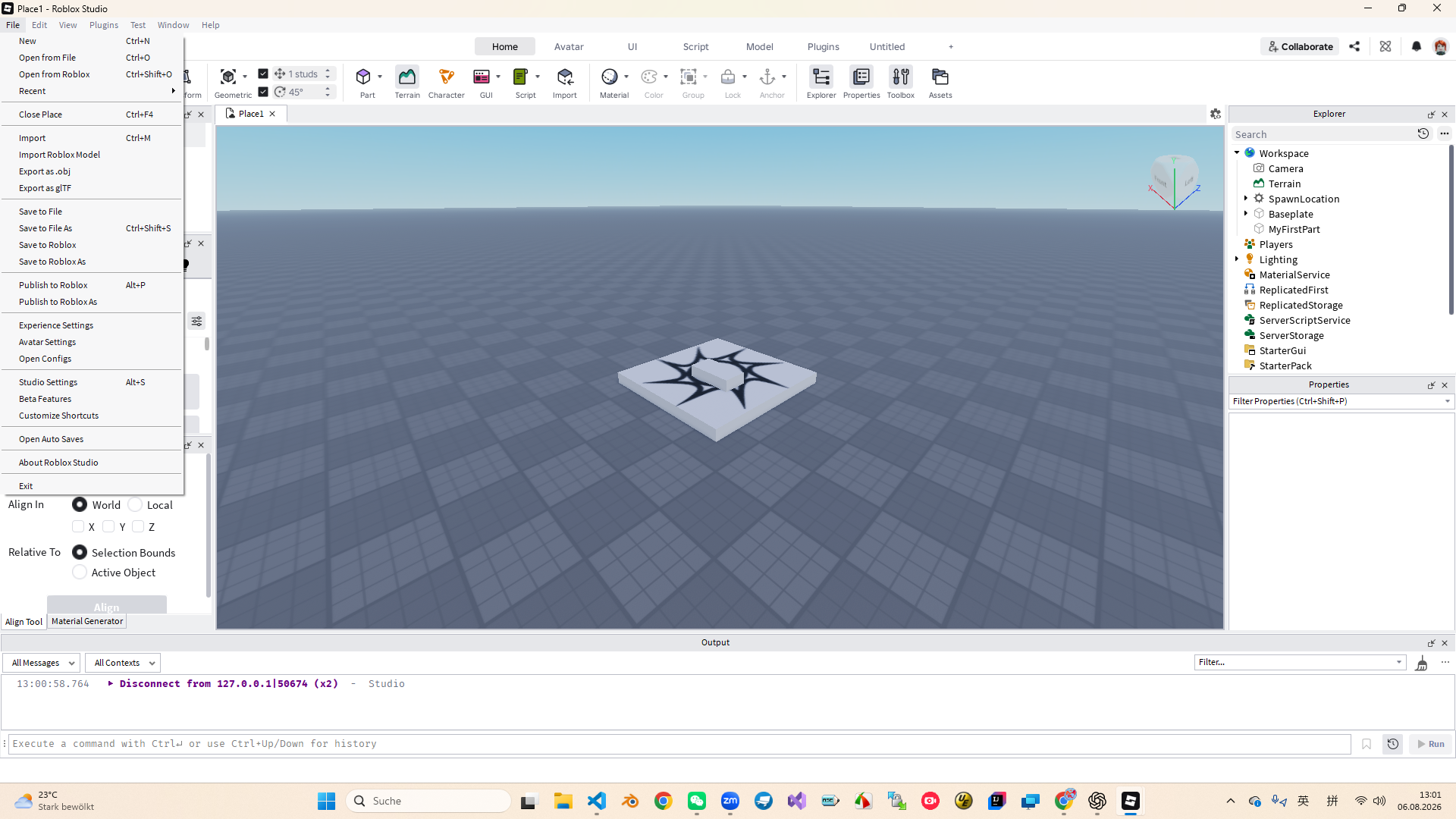
在 Explorer 中展开 Workspace,指出 Camera、SpawnLocation 与 Baseplate 的层级关系。
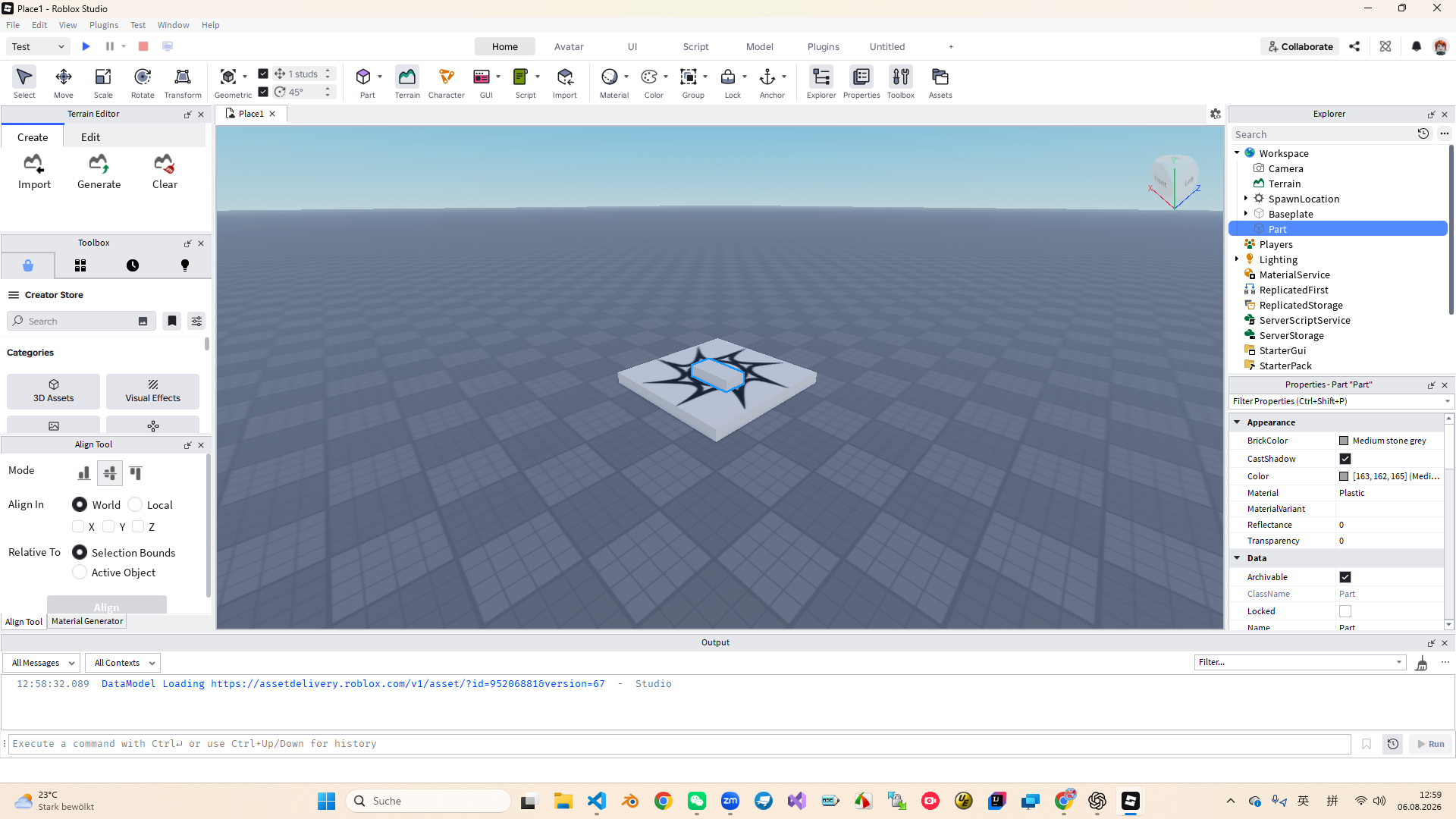
只点击一次 Home > Part,观察 3D 视口、Explorer 与 Properties 同步变化。
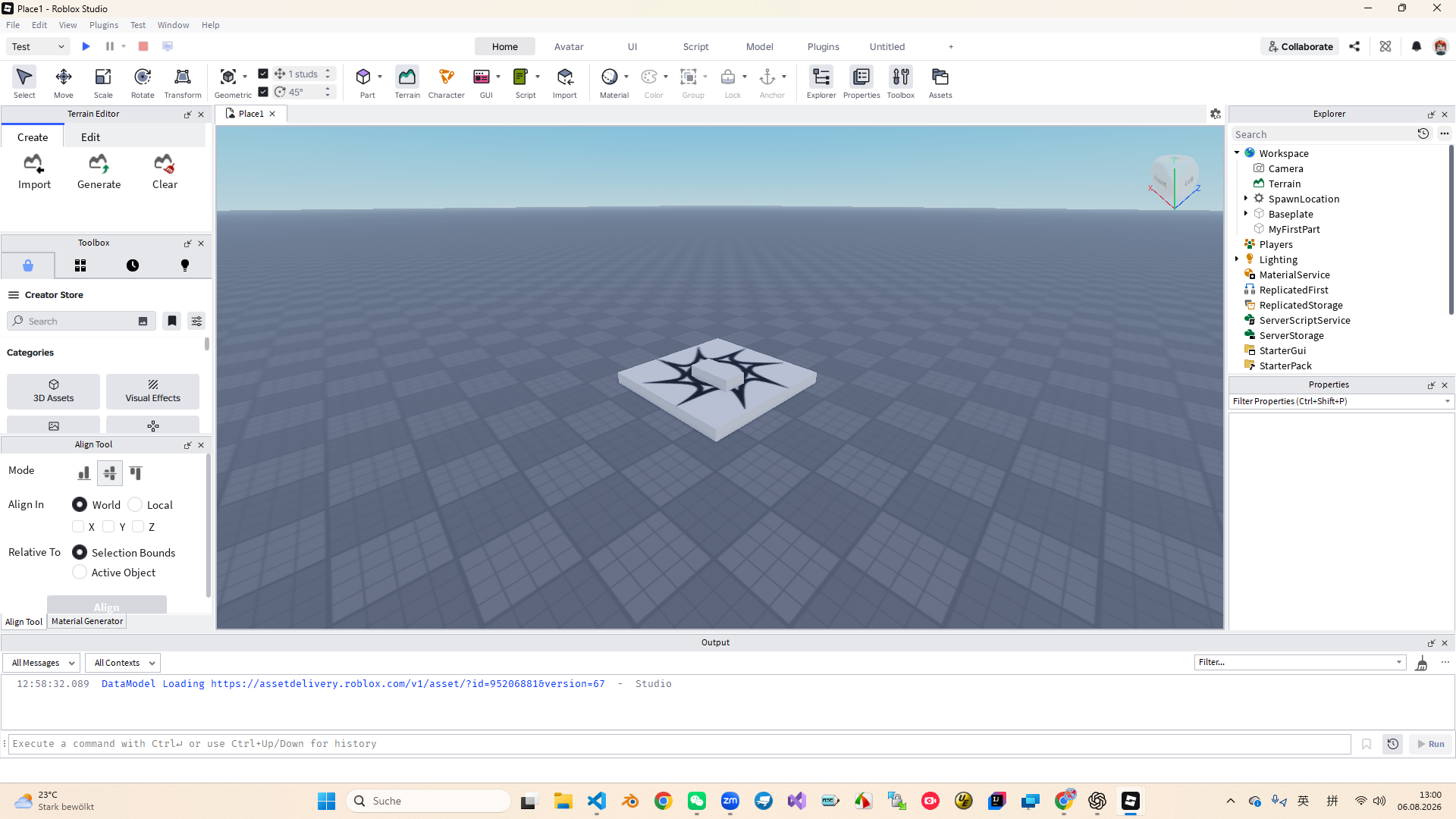
把默认 Part 改名为 MyFirstPart。没有空格,M、F、P 保持大写。
使用 Play 或 Play Here 进入临时游戏会话,控制角色接近或站到方块上。
先停止测试,再 Save to File As,保存为“姓名缩写_Lesson01”。
Interface map
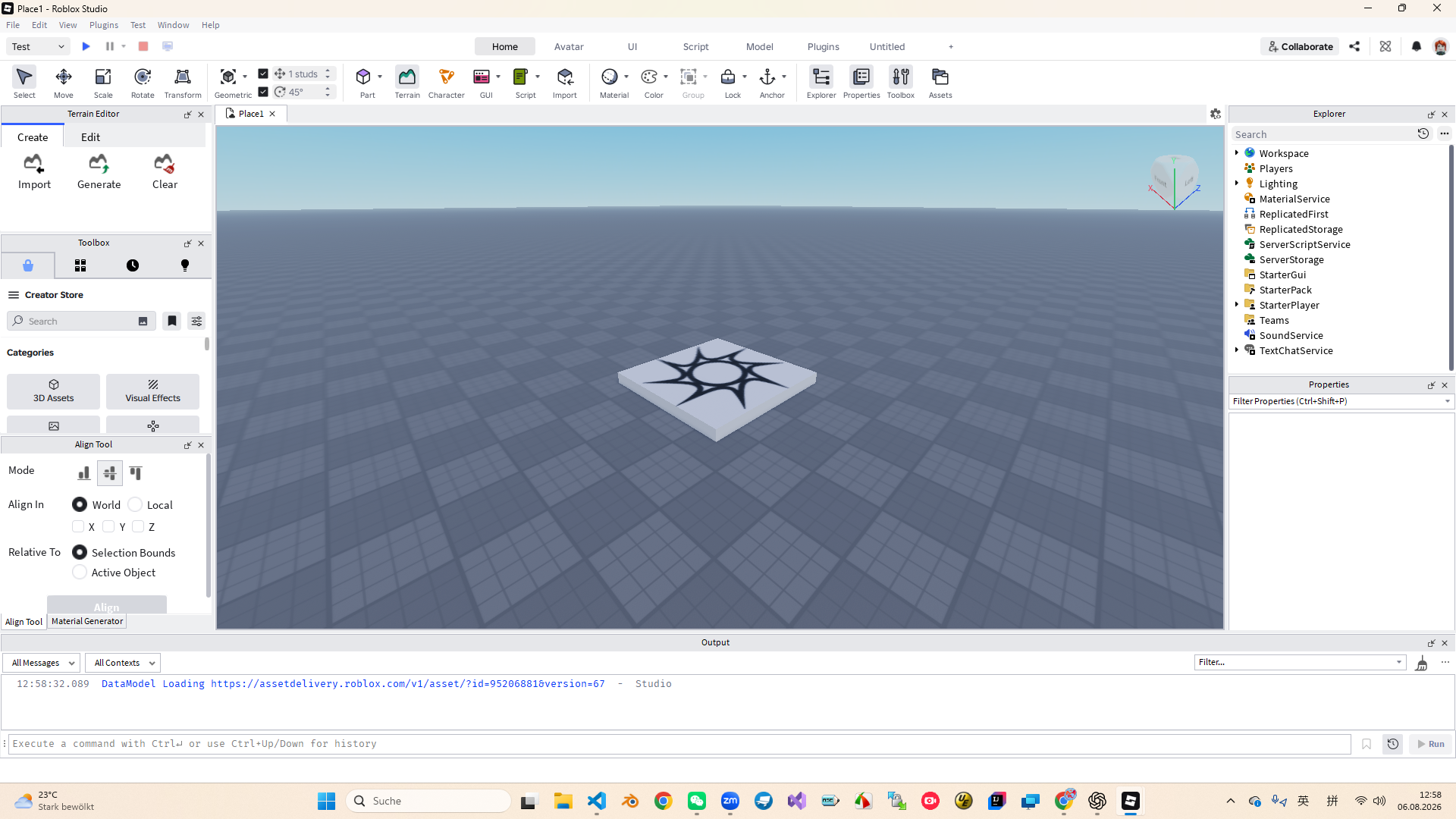
本课只要求掌握五个窗口:3D 视口、Explorer、Properties、Toolbox 和 Output。不同电脑的插件和布局可能不同,但这五个核心区域基本一致。
| 窗口 | 主要作用 | 本课任务 |
|---|---|---|
| 3D 视口 | 观察和搭建三维世界。 | 找到中央最大的画面区域,旋转视角检查方块。 |
| Explorer | 显示项目对象层级,相当于项目目录树。 | 找到 Workspace,并确认 MyFirstPart 位于它下面。 |
| Properties | 查看当前所选对象的 Name、Color、Size、Position 等属性。 | 先选择对象,再观察属性面板变化。 |
| Toolbox | 查找模型、图片、音频等资源。 | 只在教师指导下使用可信资源。 |
| Output | 显示运行消息、警告和错误。 | 本课先学会认出它的位置。 |
First object
Part 是 Roblox Studio 中最基础的三维积木。平台、墙壁、台阶、障碍物甚至机关,往往都从 Part 开始。创建对象后马上命名,是进入脚本学习前必须养成的习惯。
Playtest
Playtest 会启动一个临时游戏会话。学生要用 W、A、S、D 控制角色走向 MyFirstPart,观察角色是否能靠近或站到方块上。测试结束后必须点击 Stop,再继续编辑或保存。
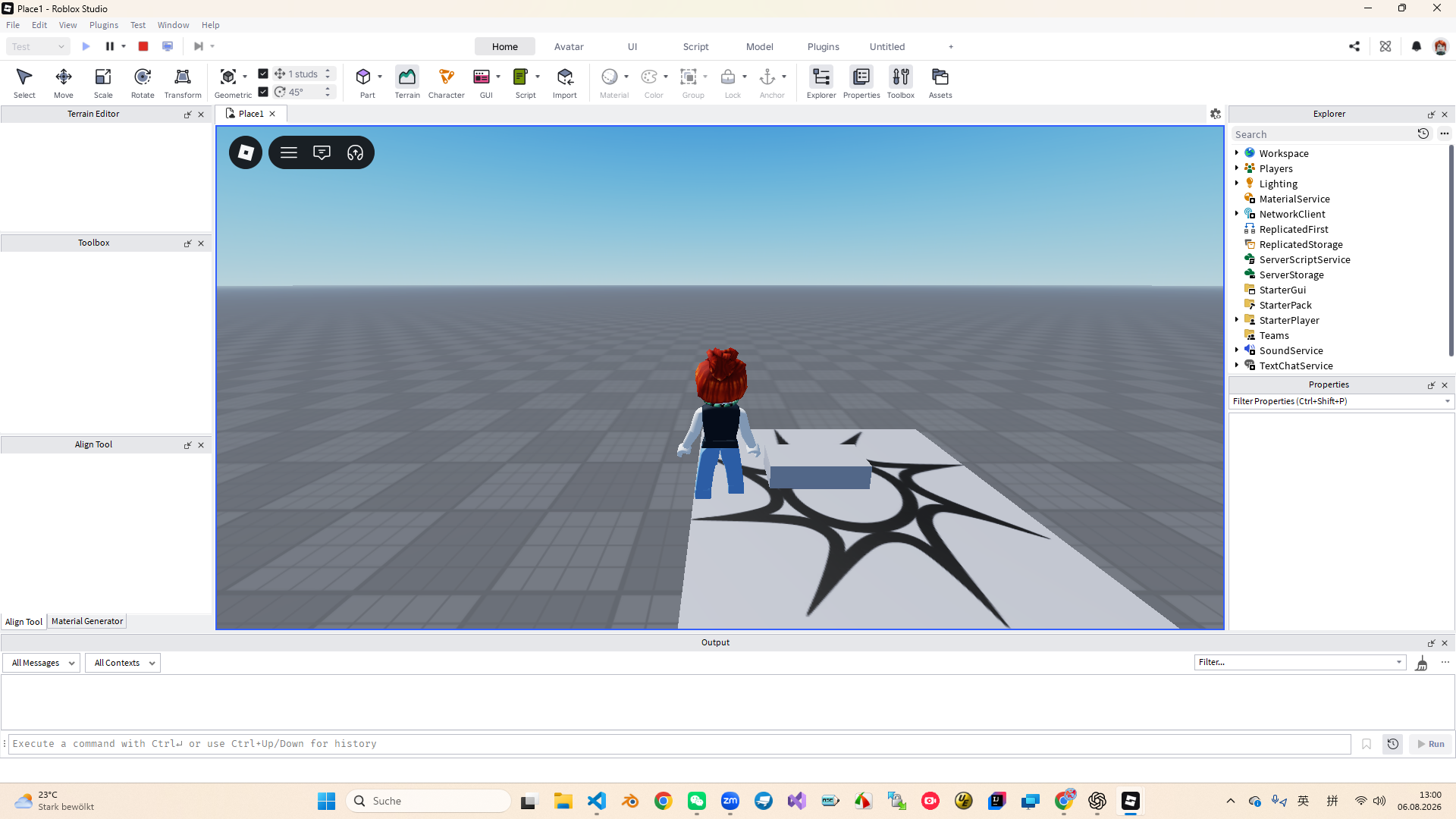
| 按钮 | 作用 | 本课使用方式 |
|---|---|---|
| Play | 从默认出生位置开始测试。 | 检查玩家进入体验后的整体效果。 |
| Play Here | 从当前相机附近开始测试。 | 快速检查正在编辑的局部区域。 |
| Stop | 结束测试并返回编辑状态。 | 继续编辑或保存前必须先停止。 |
Save & version
第一次完成测试后,立刻使用本地文件保存。课堂统一使用“姓名缩写_Lesson01”,例如 YM_Lesson01。进行较大修改前,再保存为 YM_Lesson01_v02、v03,避免把唯一能运行的版本覆盖掉。
60-minute class plan
| 时间 | 课堂阶段 | 学生成果 |
|---|---|---|
| 0—5 | 课程介绍与作品展示 | 说出自己想制作的游戏主题。 |
| 5—15 | 认识 Studio 界面 | 找到 3D 视口、Explorer、Properties、Toolbox、Output。 |
| 15—25 | 教师示范插入与选择 Part | 回答对象位于哪个容器。 |
| 25—40 | 完成第一个简单场景 | 完成 MyFirstPart,并从多个角度检查场景。 |
| 40—50 | Playtest 与 Stop | 让角色站到方块上,并安全停止测试。 |
| 50—56 | 保存和复制版本 | 保存“姓名缩写_Lesson01”,理解 v02 版本副本。 |
| 56—60 | 出口问题与复盘 | 确认项目已保存,并能解释核心概念。 |
Homework
图画不需要精美,但必须让别人一眼看懂玩家从哪里开始、要到哪里结束,以及途中会遇到什么。
太空站、丛林、冰雪城堡、校园或未来城市都可以。
标出 Start、Goal,并用箭头画出推荐路线。
画出 3 个障碍,例如跳台、移动墙、窄桥或旋转杆。
Exit questions
Experience 是完整游戏项目;Place 是体验中的一个可运行场景。
Workspace 存放当前三维世界中的可见或参与物理运算的对象。
Stop 会结束临时运行会话并恢复编辑状态,避免在测试状态中误操作。
Play 从默认出生位置测试;Play Here 从当前相机附近快速开始测试。
文件名使用“姓名缩写_Lesson01”,例如 YM_Lesson01。
Lesson complete
下一节课就可以基于这张构思图继续搭建关卡:调整 Part 的大小和位置,做出平台、障碍、目标点,并开始接触最基础的交互规则。