Roblox Studio · 第 2 课

移动、缩放与旋转:搭建第一条可玩的障碍路线

从坐标轴、吸附和 Properties 开始,把一个 Part 变成有起点、有跳跃、有窄桥和斜坡的三维关卡。

60 分钟 第 1 课后 Move / Scale / Rotate X · Y · Z Anchored Playtest

Course overview

从“放进一个方块”,升级到“准确搭建一个能玩的场景”。

第 1 课中,学生已经能打开 Roblox Studio、插入 Part,并完成第一次测试。本课把注意力放到三维空间最重要的工作方法:先选中对象,再沿正确坐标轴操作,立即检查数值,最后从玩家视角测试。

完成这节课后,场景不再是一堆随机的方块,而是一条从起点出发,经过跳跃间隔、窄桥和斜坡,最终到达终点的清晰路线。

01 · AXIS

读懂方向

用红、绿、蓝辨认 X、Y、Z;拖动前先确认高亮的手柄。

02 · TRANSFORM

只改一个属性

Move 改 Position,Scale 改 Size,Rotate 改 Orientation。

03 · BUILD

复制搭建路线

从一个母版平台复制,命名、排列、固定,再进行测试。

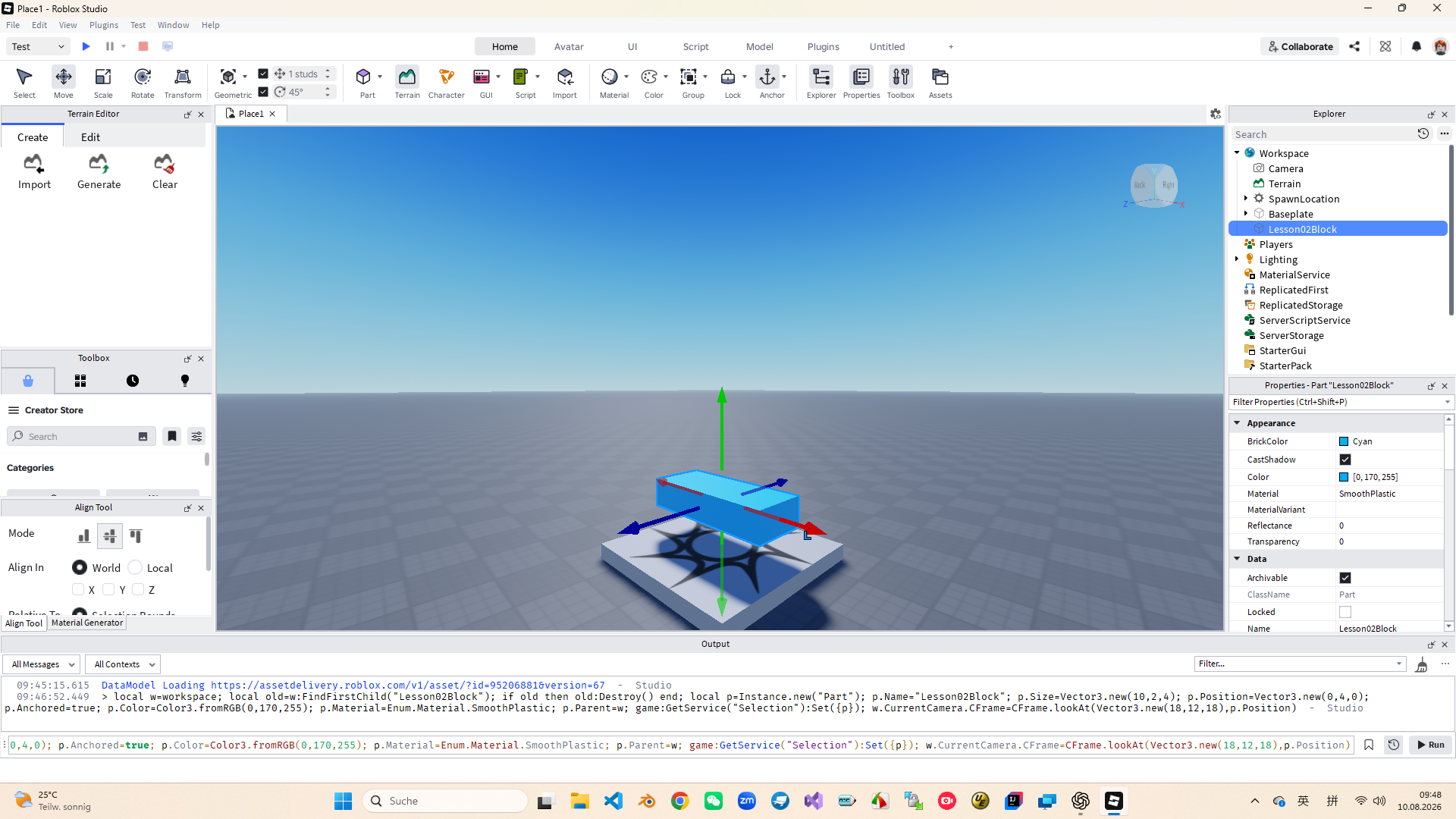
Move 工具显示红绿蓝三条坐标轴,选中 Lesson02Block
图 2-1:Move 工具的三向箭头。红色是 X,绿色是 Y,蓝色是 Z。

Learning route

先准备,再动手;看到结果后,记得保存。

每完成一小步,就测试一次。先说出你预计会看到什么,再用 Play 和 Output 检查,不用急着一次写完所有代码。

1

保存 Lesson02

从 Lesson01 另存为“姓名缩写_Lesson02”,保留可恢复版本。

2

认识坐标轴

辨认 X、Y、Z 的颜色和方向,理解吸附的固定步长。

3

调整母版平台

用 Move、Scale、Rotate 做好第一个可站立的平台。

4

检查 Properties

确认 Position、Size、Orientation;一次只改一个分量。

5

复制并固定

使用 Ctrl+D 复制,重命名,并将结构设为 Anchored。

6

Playtest 与修正

从玩家视角完成路线,每次只修正一类问题。

Move & snap

Move 改变位置;吸附让每一次移动都整齐可控。

Move 只改变 Part 的 Position,不会改变尺寸和朝向。选中对象后,红、绿、蓝箭头分别限制对象沿 X、Y、Z 轴移动。做平台时,先用绿色 Y 轴离开地面;沿蓝色 Z 轴安排前进路线。

吸附决定每次变化多少,而颜色只说明方向。起步时可把 Move 设为 1 stud、Rotate 设为 15°,这样平台、楼梯和墙体更容易对齐。

  • 在 3D 视口或 Explorer 中选中 Part。
  • 使用 Home 或 Model 中的 Move;快捷键是 Ctrl+2。
  • 拖动前悬停在目标箭头上,拖动后查看 Position 数值。
  • 发现方向不对时立即 Ctrl+Z,再重新确认轴向。
不要混淆相机与对象操作:右键拖动空白处是在旋转相机;拖动彩色箭头、圆点或圆环才是在改变 Part。

Scale & rotate

先决定可站立面积,再用旋转做出稳定的斜坡。

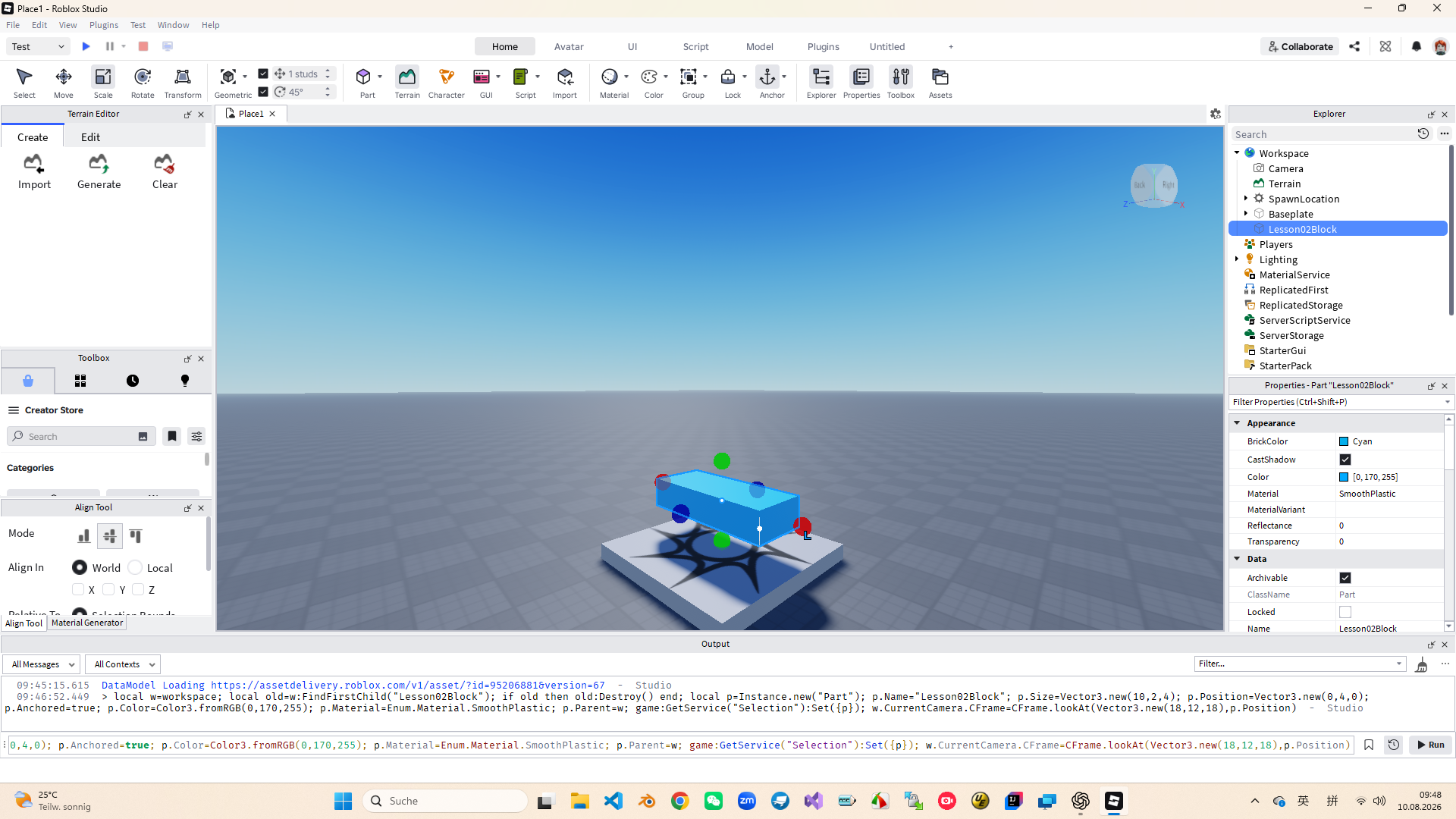
Scale 改变 Size。制作平台时,通常先调宽度和长度,再最后检查厚度;初学者的平台厚度保持约 1—2 studs 就足够。缩放后也要复查 Position.Y,因为对象可能围绕中心变大而穿入地面。

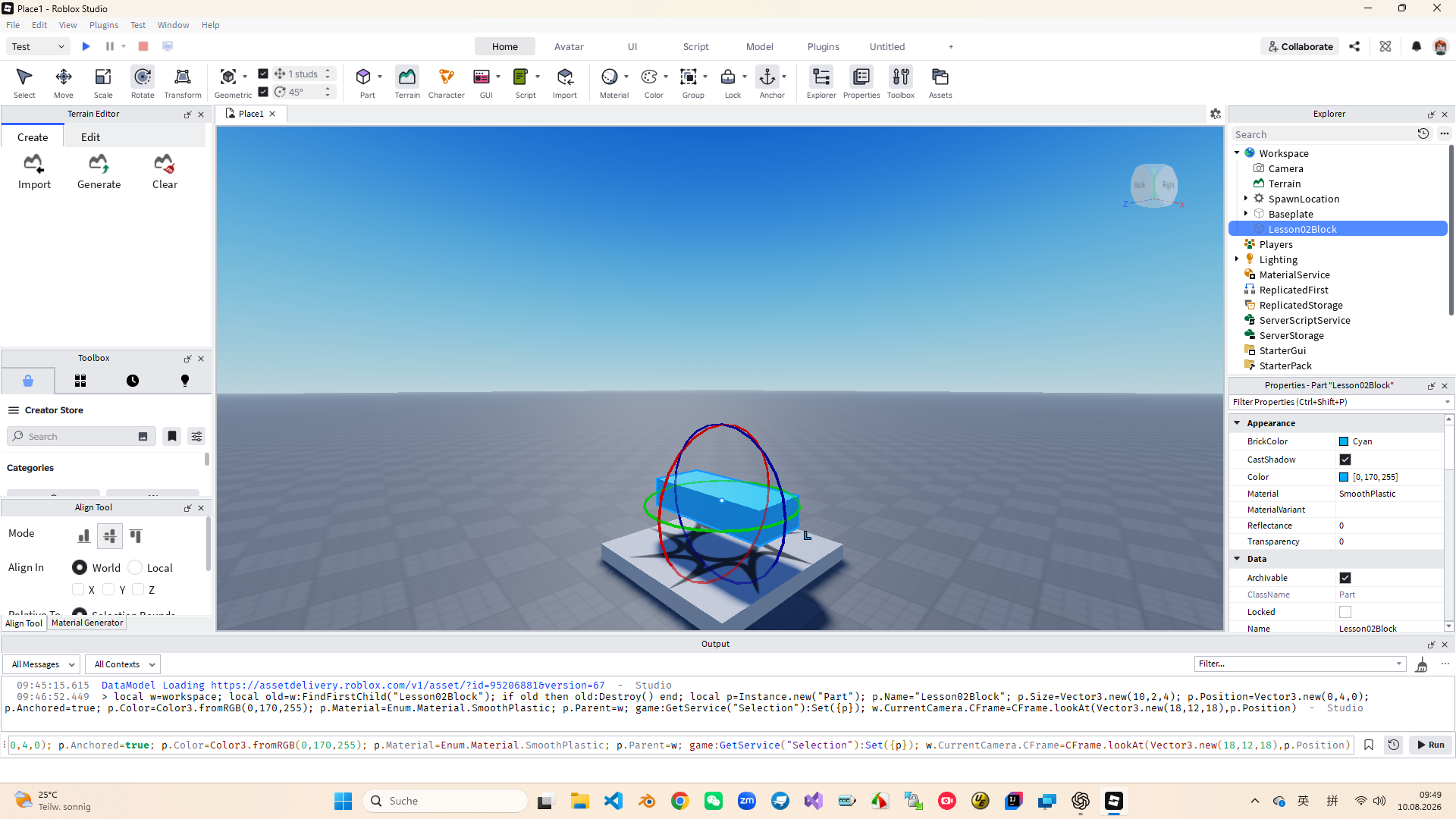
Rotate 改变 Orientation。水平平台通常无需旋转;做斜坡时使用 15° 的角度吸附,先让坡度平缓,再用 Move 微调连接处。绕 Y 轴会在水平面转向,通常不会形成斜坡。
  • Scale:Ctrl+3;检查三个 Size 分量都大于 0。
  • Rotate:Ctrl+4;从 15° 开始,30° 以上必须认真测试。
  • 每次变换后,从侧面和顶部检查是否有缝隙、重叠或悬空。
Scale 工具的三向控制点
图 2-2:Scale 使用彩色控制点改变 Part 的长、宽、高。
Rotate 工具的旋转圆环
图 2-3:Rotate 使用三个彩色圆环改变对象朝向和坡度。
推荐练习:把一个 Part 做成宽而平的平台,再复制它、拉成长条,并以约 15° 做成第一段斜坡。

Properties & anchored

工具手柄负责快速搭建;Properties 负责精确检查。

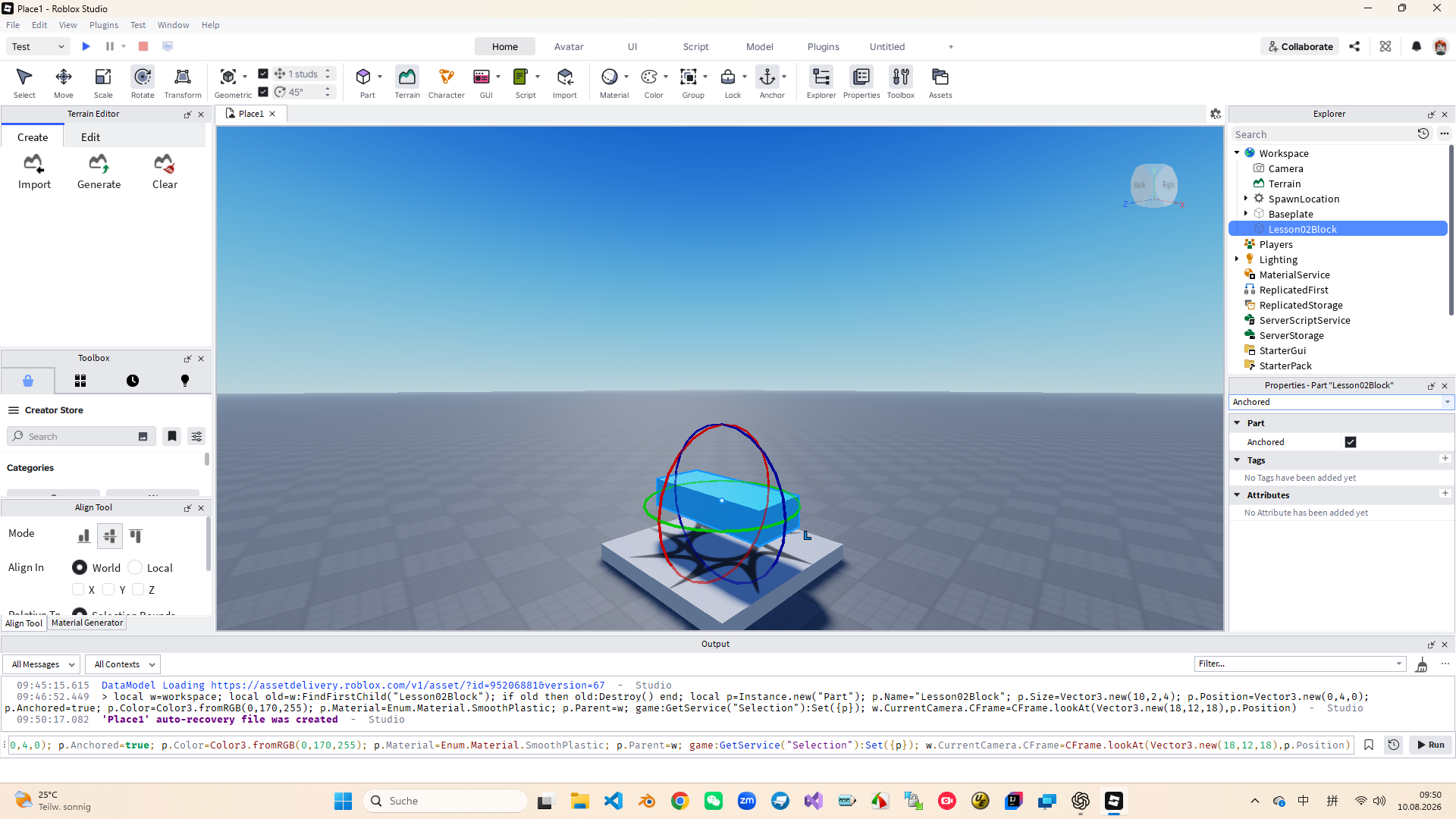
选中 Part 后,重点观察 Position、Size、Orientation。每项都由 X、Y、Z 三个分量组成。一次只修改一个分量,观察结果后再继续,才能知道是哪一个值造成了变化。

所有主要平台都应 Anchored=true。否则 Playtest 开始后,它们会受到重力影响而掉落。若角色穿过平台,再检查 CanCollide;这是与 Anchored 不同的问题。
  • 把母版平台命名为 StartPlatform。
  • Size 可先设为接近 8 × 1 × 6,再按关卡需要调整。
  • Ctrl+D 复制后,依次命名 JumpBlock、NarrowBridge、Ramp、GoalPlatform。
  • 在 Explorer 中多选主要平台,统一勾选 Anchored。
Properties 面板中搜索 Anchored 并勾选固定
图 2-4:在 Properties 中搜索 Anchored,确认平台已被固定。
命名就是地图:Explorer 中应能一眼看出起点、跳跃方块、窄桥、斜坡和终点;避免留下大量 Part、Part1、Part2。

Mini obby

把三种变化串成一条路线,再从玩家视角验证。

综合任务从 StartPlatform 出发,依次经过有间隔的 JumpBlock、细长的 NarrowBridge、带角度的 Ramp,最后到达 GoalPlatform。颜色可以帮助区分功能,但路线是否连续可辨、是否通过测试更重要。

Playtest 不是为了证明作品完美,而是为了尽早找到第一个失败点:距离太远、桥太窄、坡太陡,还是平台没有固定。Stop 后只改一个参数,然后再测试。
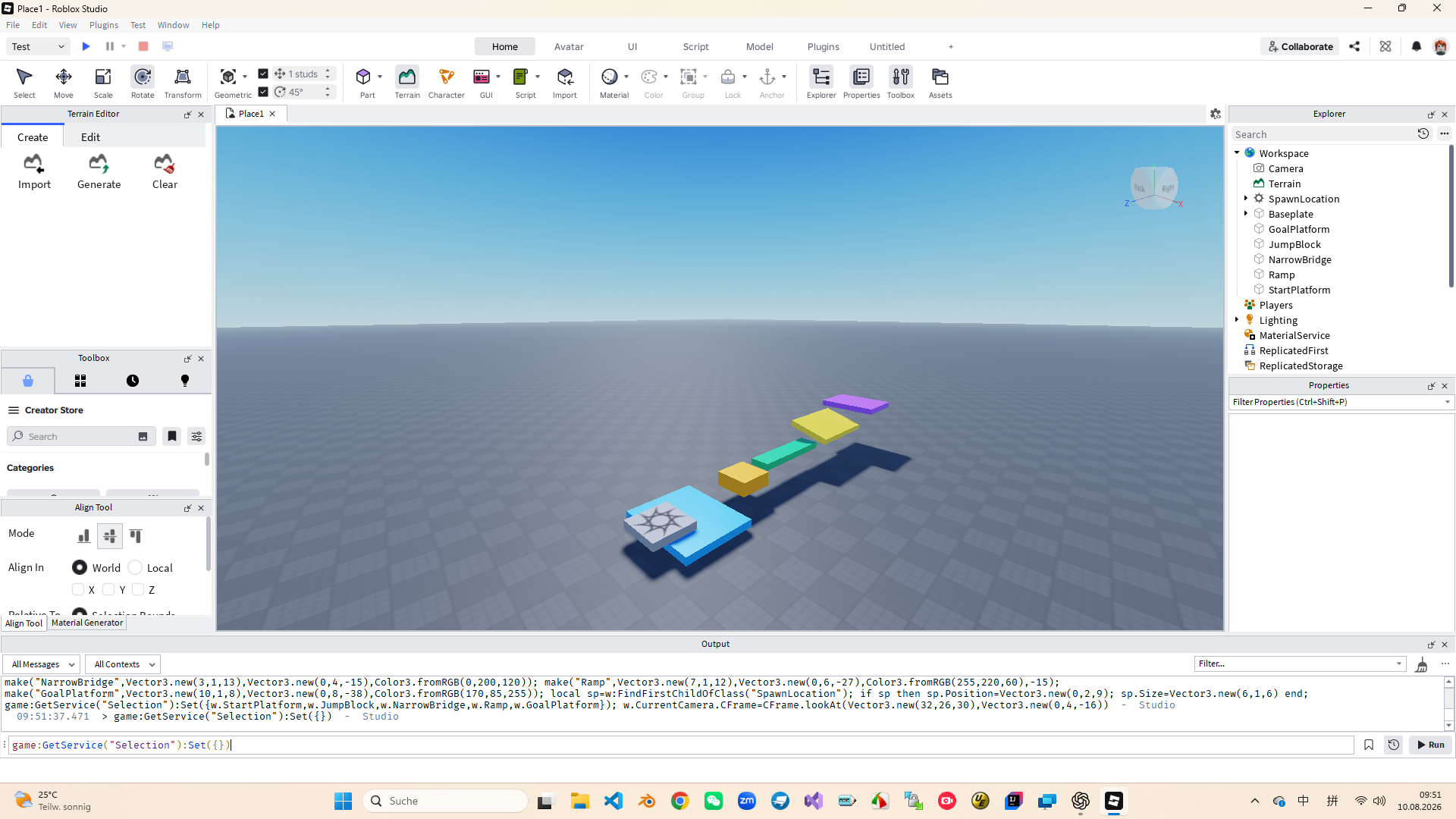
  • 起点设为较宽平台,跳跃间隔从约 3—5 studs 开始。
  • 窄桥保持更长、更窄,但仍要给初学者足够落脚空间。
  • 斜坡接近窄桥末端;所有主要结构 Anchored=true。
  • 记录一次具体修改,例如“把 JumpBlock 向起点移近 2 studs”。
由跳跃方块、窄桥、斜坡和终点组成的障碍路线
图 2-5:使用移动、缩放和旋转完成的五段障碍路线。
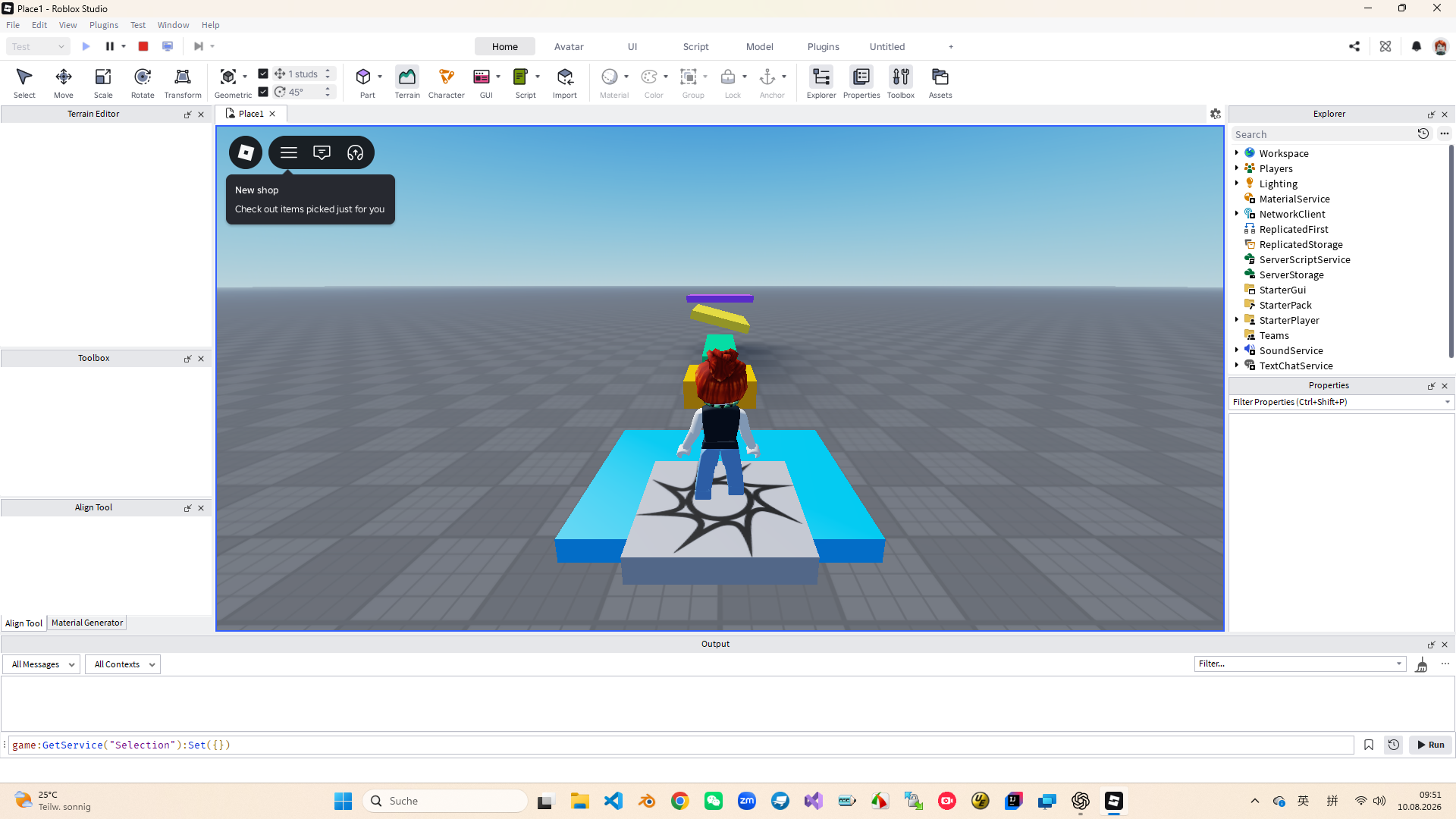
角色从起点开始测试障碍路线
图 2-6:Playtest 中从起点出发,检查路线是否真实可通过。
测试顺序:Play → 先观察平台是否掉落 → 完成一次路线 → Stop → 只修改一个问题 → 再 Play。

Homework

轮到你来改一改,做出自己的版本。

1 画出路线

保留出生点、终点和三种障碍,并画出从开始到结束的路径。

2 标注变换

为每个障碍写名称和大致尺寸,并标出需要移动或缩放的轴向。

3 标记安全项

给斜坡写角度(如 15°),圈出必须 Anchored 的平台。

完成标准:先在 Playtest 中验证作品,再点击 Stop,保存为“姓名缩写_Lesson02”或对应 Homework 副本;不要覆盖上一课的可运行版本。

Exit questions

先自己回答,再展开看看。

Move、Scale、Rotate 分别改变什么?

Move 改变 Position;Scale 改变 Size;Rotate 改变 Orientation。

红、绿、蓝通常对应哪三条轴?

红色 X、绿色 Y、蓝色 Z。

平台在 Playtest 一开始掉落,先检查什么?

先检查 Anchored 是否为 true。

为什么每次修改后都要 Playtest?

编辑视角看起来合理的距离和角度,可能不适合真实玩家角色。